MacBook & 周辺」カテゴリーアーカイブ

プリンタ HP5521 スキャナ修理- – 修復中

公開: 2019/09/07

サーバーエラー+対応ミスによりメディアファイルが全滅したため、修復中

プリンタで書類や写真のスキャンができなくなりました。

2014年に購入したHP Photosmart 5521という複合機で、macOS付属のプレビュー(Preview)アプリでスキャン操作ができ、スマホからも印刷できるので便利に使っていました。

1年くらい前にもエラーでスキャンできなくなり、分解して何もせず組み直したら理由も分からず治りました。
今回も分解して、念のためギアの歯面や軸に給油して治ったゼイと思っていたんですが、数日でまたダメ
もともとギアに汚れなどなく分解して組み直しただけで動いたという状況で、別の問題があるのかなとよく見たら ….

スキャンヘッドがうまく動いていないのが原因でした!!

分解:

    • 作業前に、カバーとスキャナをガムテープなどで固定して、作業中にバタンと開かないようにしておく

    • 開閉アームの黄色矢印のあたりにマイナスドライバを差し込んで、ピンから外す

    • スキャナとカバーを90度に立て、本体側カバーの取付ネジ(トルクス#10)を外す

      緑丸の4本を抜き取り、赤丸の2本はゆるめなくてよい

    • 後ろ側に高さ7〜8センチの台を用意し、本体側のカバーを持ち上げながら、スキャナのヒンジ部を左右交互に抜き取って、スキャナ部を水平に支える
      注意:左側にあるフラットケーブルに無理がかからないように
       

    • スキャナの取付ネジ(トルクス#10)8本を抜き取る


    • スキャナ部を起こして本体に載せる
      載せるだけでは安定せずフラットケーブルにも無理がかかるので、ヒンジを戻して、開閉アームもはめて本来の位置に戻すほうが作業が容易になる
      (ネジは戻さない)

    • ガムテープを外して、カバーとガラス台(一体になっている)を取り外す
      ガラス裏側が汚れないよう注意

    • スキャンヘッドを垂直に持ち上げて裏返す、フラットケーブルに注意
    • スキャンヘッド裏側に支持ローラが付いていて、ヘッドをガラス面に押し付けるようなっている

ここまできたところで、片方のローラが低いのに気がついて抜き取ったところ、スプリングが入っていませんでした。

スプリングが正しく入っている状態

このため、スキャナヘッドが水平に支持されず、スキャン開始位置(右端)でエラーになっていたと考えられます。

しかし、スプリングが折れたとしても破片もなく、破片がどこかへ落ちるような隙間もありません。
すなわち、初めから入ってなかった?ということで、

  • 購入後、4年くらいはナゼか正常に動いていた
  • 1年前にエラーになったが、分解・組立をしたらたまたま動いた
  • 最近、とうとうダメになった

と、理解するしかないですね。

スプリングはスキャンヘッドを押さえているだけなので、ボールペンなどに入っているもので強過ぎず外径が小さすぎないようなスプリングを探して、正常な側と同じように動くように組立て。
まぁ、とりあえず修理完了!ということで。

蛇足: タッピンネジ(Self Tapping Screw);
プラスチックだけでなく金属にも使われますが、部材側にはネジサイズに応じた穴があるだけで、ねじ込む時にネジ山を作りながら締めるネジをタッピンネジと呼びます。
基本的に、締めたら終わりというネジなので、再組立では元のネジ山を潰してしまわないよう注意が必要です。

再組立でタッピンネジを締める時のコツ:
ネジとドライバをまっすぐに立てて力を入れないで、ゆっくり逆方向(反時計回り)に回すと、コトンと落ち込むところがあります。ここがネジの切り上げ部で、そこから普通にねじ込むと元のネジ山に倣って締めることができます。
うまく倣っていないと元のネジ山が削られてしまい、何度もやってしまうとネジが効かなくなるので慎重に。

/////

Mac – キーボード切替

公開: 2019/07/29

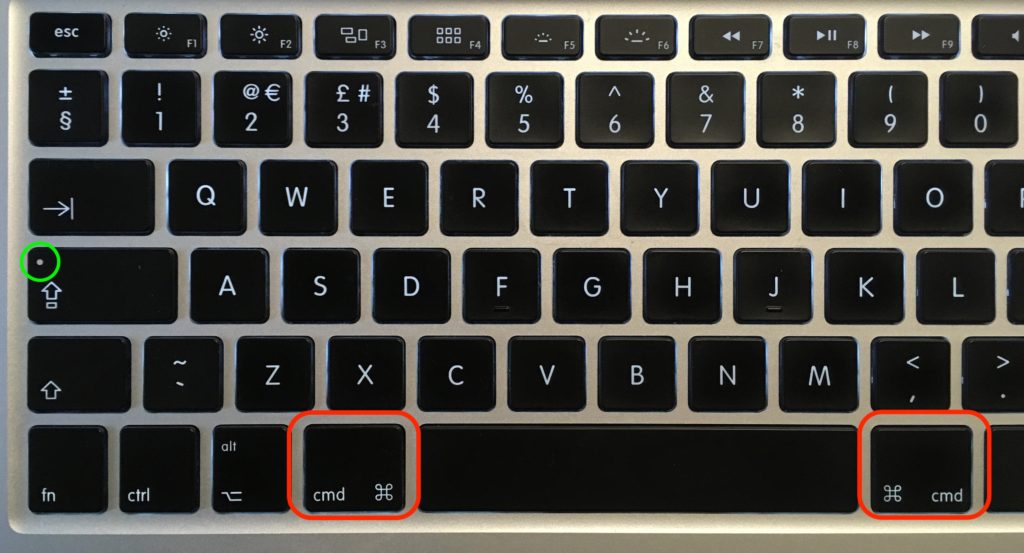
私はMacBookProを使っていますが、文章を入力するときの”英数”/”かな”の切替は、標準では、コマンドキー⌘(左右どちらでも)を押しながらスペースバーを押します。

ところが、このやり方では”英数”/”かな”が交互に変わるので、現在どちらになっているかを知らないとメンドくさいことになります。メニューバーに状態が出ますが、フルスクリーンにしていると分かりません。

これでは使いにくいので、Karabiner という常駐アプリを使っていました。
元々はKeyRemap4MacBookという名前で2006年ごろにリリースされたものです。
Karabiner で設定すると、左の⌘キーで”英数”に、右の⌘キーで”かな”になります。
これが楽なのは、現在の状態がどっちか分からなくても気にせず、左の⌘キーを叩いてから入力すれば”英数”、右の⌘キーを叩いておけば”かな”というところです。

便利に使ってはいたんですが、MacOSが10.12 SierraにアップグレードしてからCapsLockキーのオンオフを示す小さな緑色LEDが点灯しなくなりました。
キーボードの故障か!?といろいろ調べてみたんですが、修理なら費用もかかるしな〜としばらく放置してましたが、立ち上げ時に読み込むアプリを全て外して順にチェックするとKarabinerが原因と分かりました。

でも、これがないととても使いづらいので代わりを探していたら、⌘英かな というのがありました。
これは、実行するだけで左⌘キーが”英数”、右⌘キーが”かな”になるアプリです。Karabinerほど多機能ではありませんが、最新のMacOS 10.14 Mojaveで問題なく動いています。

なお、KarabinerはアップデートしてKarabiner-Elements-12.5.0でMacOS 10.14 Mojave に対応しましたが、MacのブラウザSafariで不都合が出ています。
Safariでネットのページにあるリンクを開くときに、⌘キーを押しながらクリックすると別タブで開く機能が働かず、単純にクリックしたのと同じように画面が切り替わるだけで、とても不便です。
LEDが点灯しないことといい、なんでやねん!と思いますが、ネットで探しても同じ症状の報告は見つかりません。ひょっとして私だけ?? …

/////